- 软件大小:66.38MB
- 软件语言:中文
- 软件类型:国产软件
- 软件类别:免费软件 / 商务办公
- 更新时间:2025-11-03 10:45
- 运行环境:Android
- 软件等级:

- 软件厂商:
- 官方网站:暂无
顶好评:50%
踩坏评:50

 网友评分:8
9.63M/中文/10.0
17.23M/中文/10.0
17.90M/中文/10.0

1KB/中文/5.0

3.21M/中文/5.0
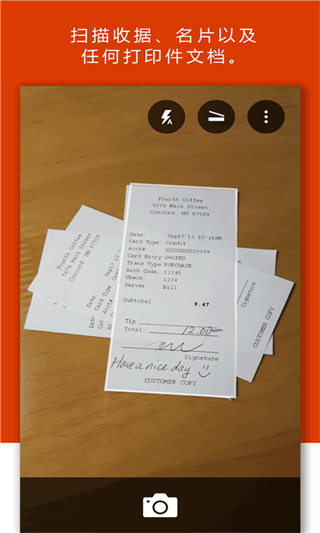
微软lens手机版是微软推出的手机端实用工具,核心支持快速文档扫描与PDF修改功能,切实简化办公流程,提升移动办公便捷性,除基础扫描修改外,软件还包含图像优化、格式转换等丰富功能,能为用户带来多样化的手机端使用体验,适配日常办公与文档处理需求,有相关需求的用户可下载使用。
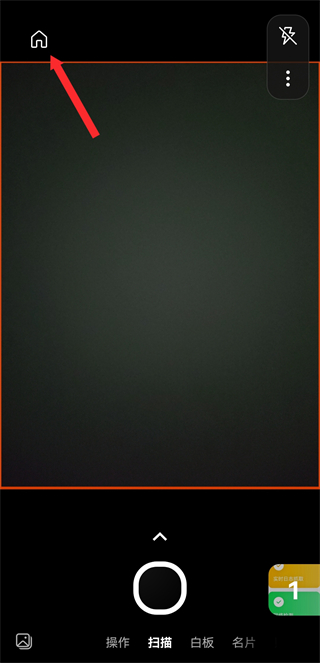
1、打开Office Lens应用,点击左上角的主页图标,进入我的扫描页面。
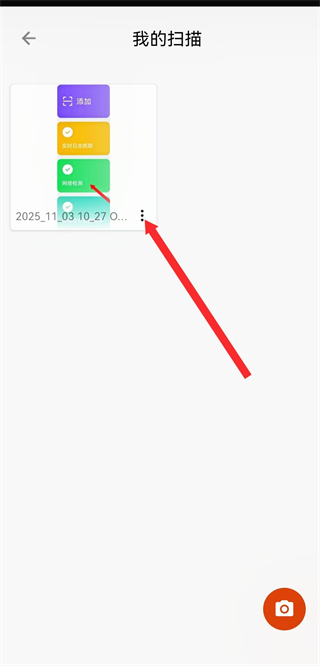
2、在页面中,找到目标扫描文件,点击其右侧的三个点图标,展开功能菜单。
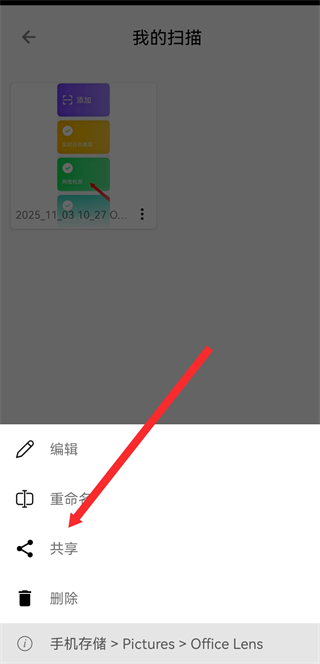
3、在功能菜单中,点击共享选项,进入文件共享操作界面。
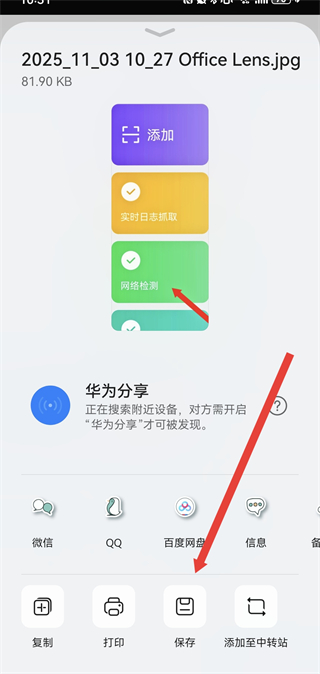
4、在共享操作界面中,可根据需求选择保存等功能,将扫描文件保存。
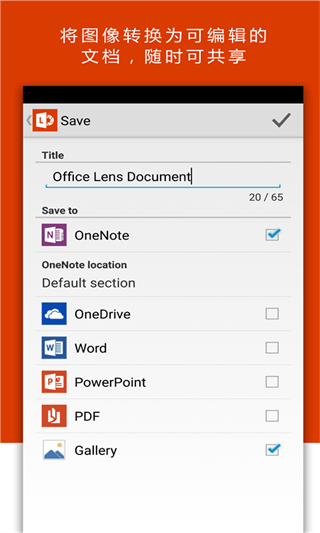
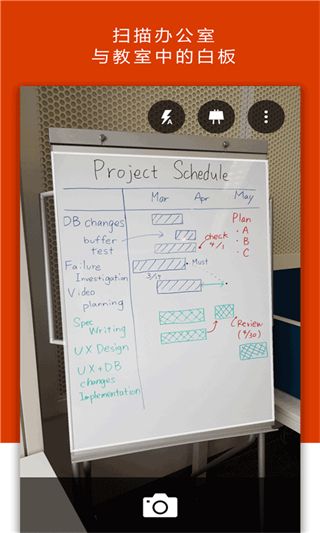
Microsoft Lens可将图像转换为PDF、Word、powerpoint和excel文件,将打印或手写文本数字化,并可保存到onenote、onedrive或您的本地设备中。还可以使用图库导入您的设备里已有的图像。提高工作效率

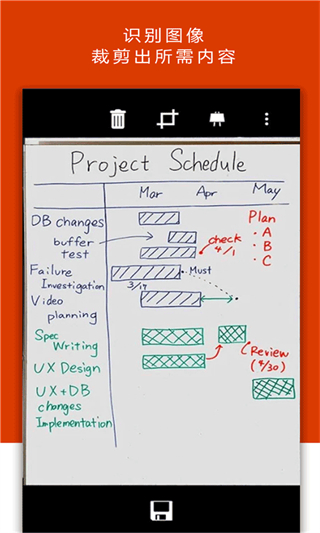
1、在会议结束时拍摄白板,以保证拟办事项按计划进行
2、将打印的文本或手写的会议记录进行扫描,以便之后编辑和分享
3、扫描课堂讲义并在Word和OneNote中添加注释
4、将手写笔记扫描为电子版供以后编辑(仅支持英语)
5、将业务相关的联系人名片进行扫描并保存在您的联系人列表中,可方便查找
6、将白板或黑板拍摄下来供以后参考,即便离线时也可以使用
7、通过与OneNote的无缝集成,使课堂笔记和您自己的研究结果保持井然有序
8、您的所有笔记、收据和文档都可以扫描并上传
9、可选择以PDF、图像、Word或Powerpoint格式保存到OneNote、OneDrive或本地设备等位置提高在校效率?
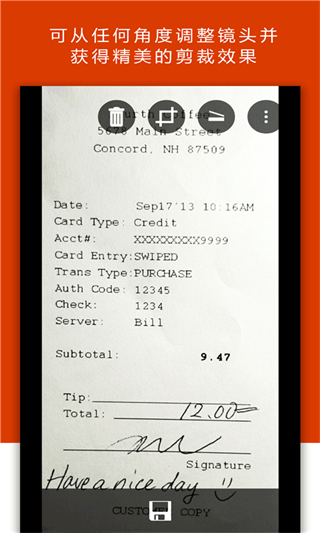
1、创建打印文档、名片或海报的数字副本,并精确地修整它们。
2、(通过使用OCR)将自动识别打印和手写文本,你可以搜索图片中的文字,然后进行复制和编辑。
3、捕获和裁剪白板或黑板的图片,并与同事共享你的会议笔记。
包名:com.microsoft.office.officelens
MD5:C5454094DBF1E443AD817C928B04F28E
请描述您所遇到的错误,我们将尽快予以修正,谢谢!
*必填项,请输入内容