- 软件大小:33.18MB
- 软件语言:中文
- 软件类型:国产软件
- 软件类别:免费软件 / 常用工具
- 更新时间:2025-12-05 11:37
- 运行环境:Android
- 软件等级:

- 软件厂商:
- 官方网站:暂无
顶好评:50%
踩坏评:50

 网友评分:8
21.63M/中文/10.0
13.90M/中文/10.0
11.19MB/中文/10.0
3.03M/中文/10.0
2.90M/中文/10.0
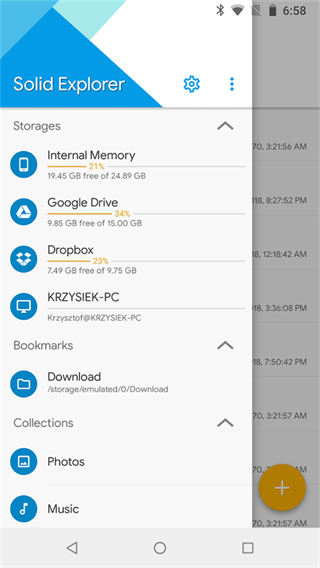
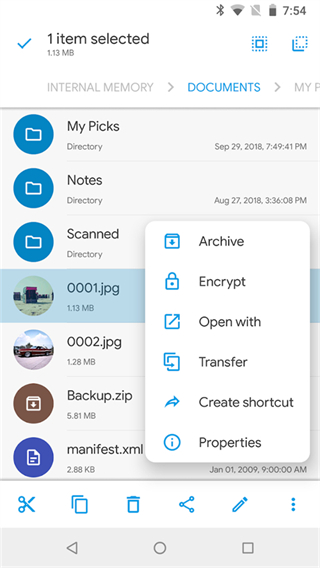
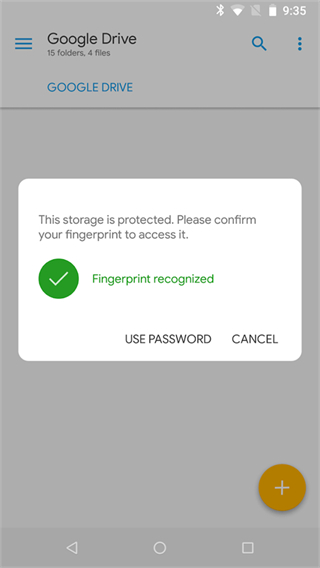
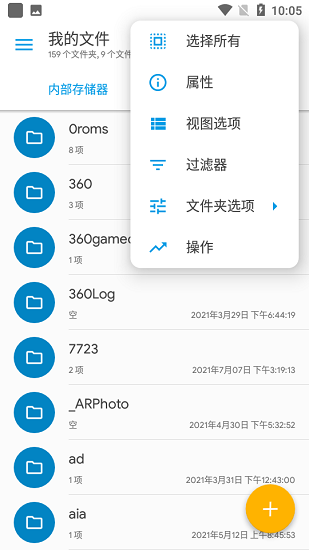
se管理器英文名称叫做solid explorer,此为解锁vip版,也就是大家找的se管理器汉化,支持对zip、rar等电脑格式的文件进行查看和解压,还提供很多其他文件管理相关的功能,具备双面板文件浏览、云端存储连接、文件加密隐藏、批量重命名等丰富功能,能高效管理手机本地、外接存储及远程设备中的文件,界面简洁且操作流畅。
1、打开SE管理器应用,进入我的文件页面,点击页面左上角三条横线形状的菜单按钮。
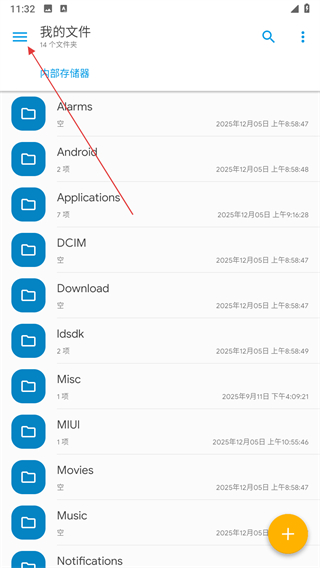
2、在侧边栏菜单中,找到更多选项按钮并点击,弹出包含书签管理器的操作菜单。
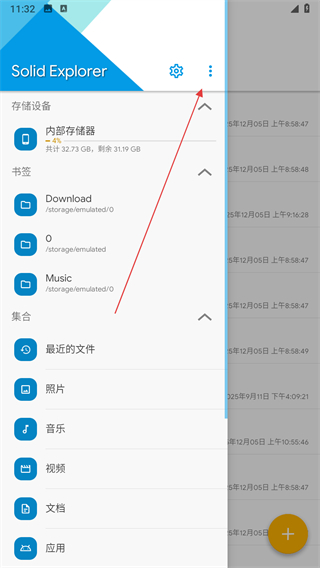
3、在弹出的菜单里,选择书签管理器选项并点击,进入书签管理器的操作页面。
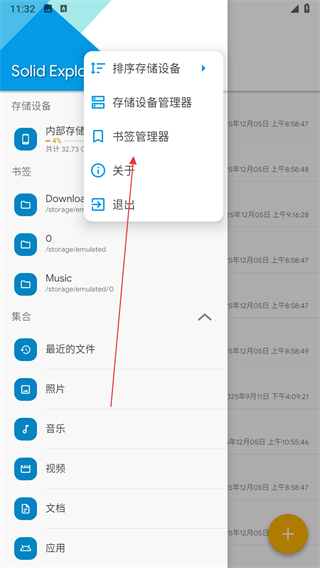
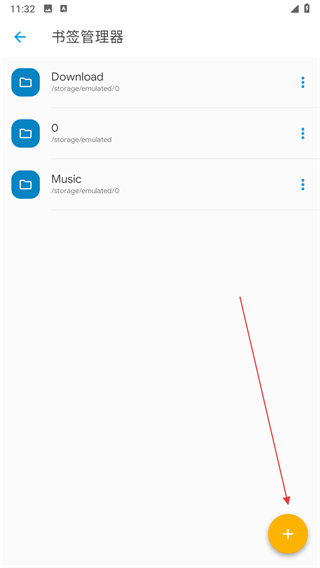
4、点击右下角的加号按钮,按照提示选择要添加的文件,即可完成书签文件的添加。
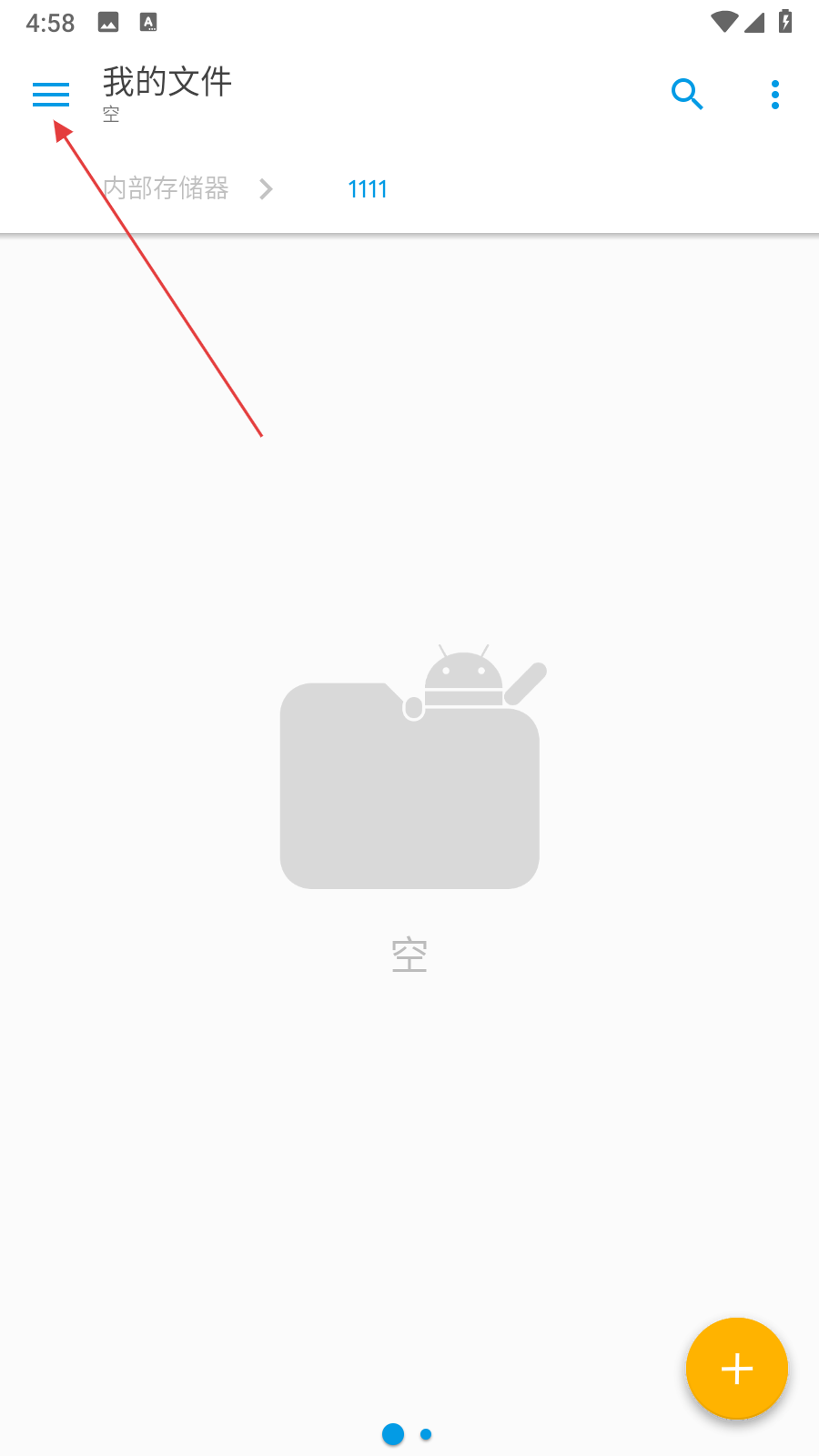
1、打开SE文件管理器,点击三条横线的菜单,展开侧边栏菜单。
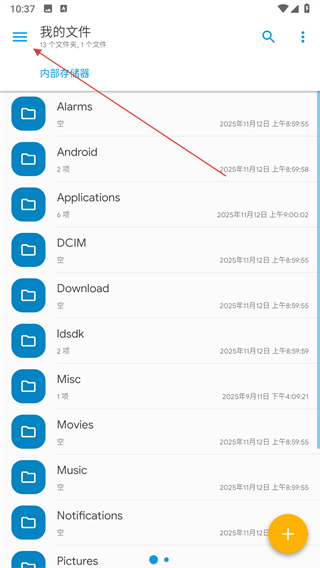
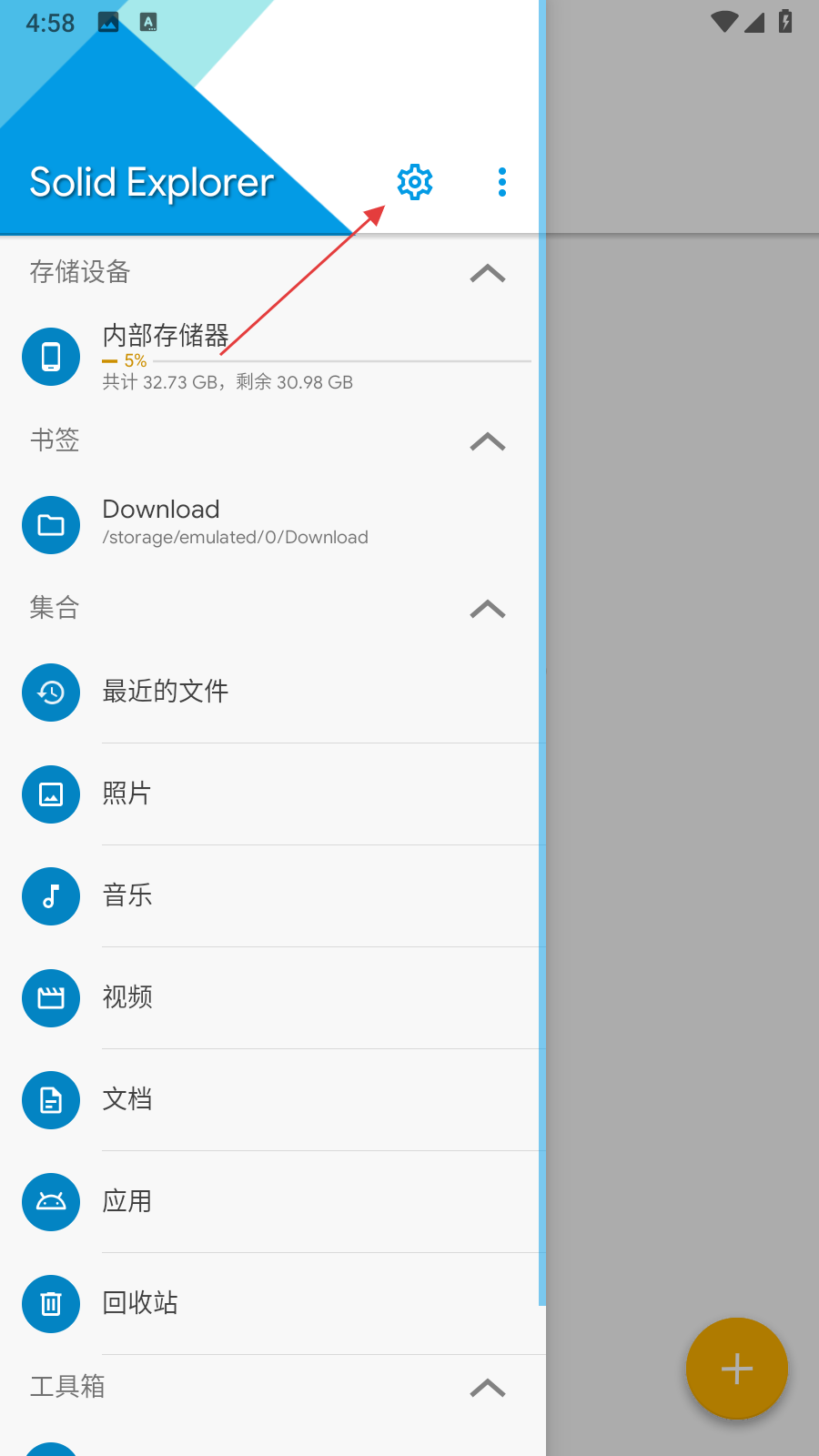
2、在侧边栏菜单中点击齿轮形状的设置图标,进入设置页面。
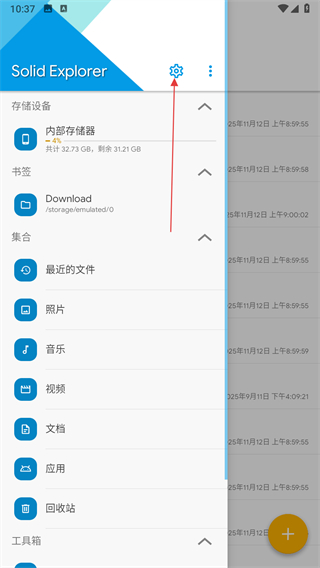
3、在设置页面找到默认的面板内容选项,点击进入默认面板设置界面。
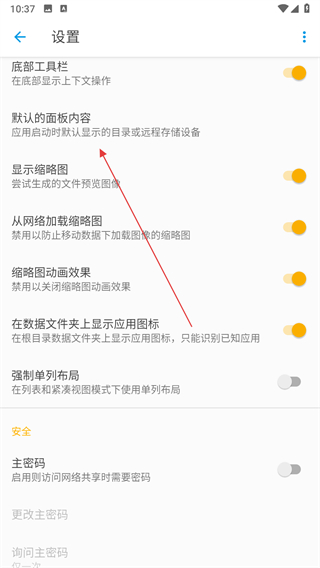
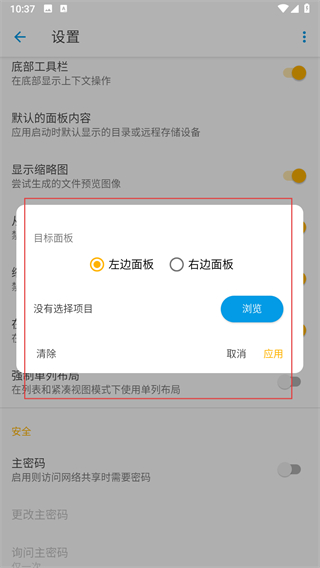
4、在默认面板设置界面选择目标面板,设置完成后点击应用按钮即可。
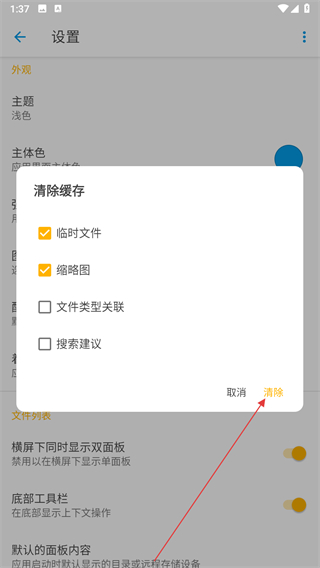
1、打开Solid Explorer,点击左上角的三条横线菜单按钮。
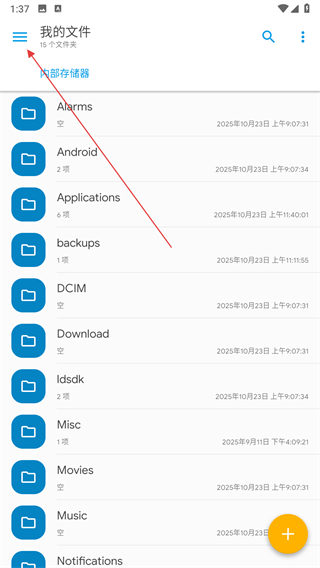
2、在弹出的侧边栏中,点击齿轮形状的设置图标。
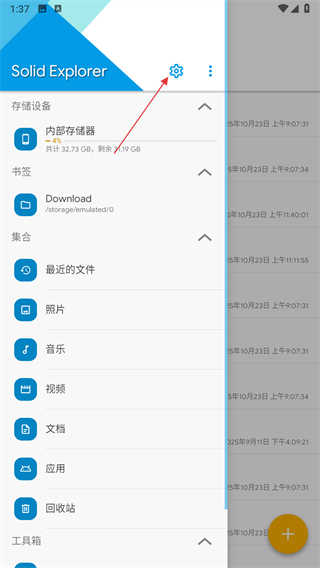
3、进入设置页面后,点击右上角的三点菜单按钮。
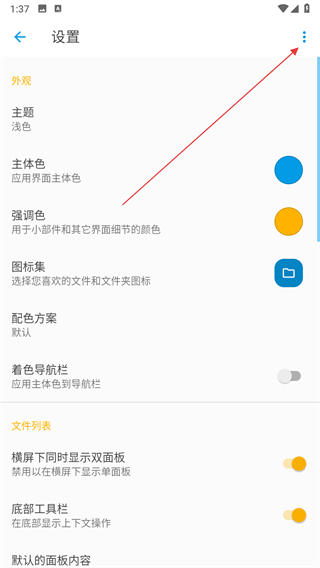
4、在弹出的选项中,点击清除缓存。
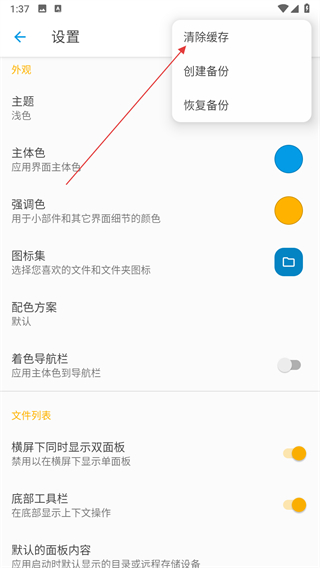
5、在清除缓存弹窗中,选择需要清除的缓存类型,然后点击清除。
1、打开SE文件管理器,点击界面左上角的三条横线菜单图标,展开侧边栏。
2、在侧边栏中,点击齿轮形状的设置图标,进入设置页面。
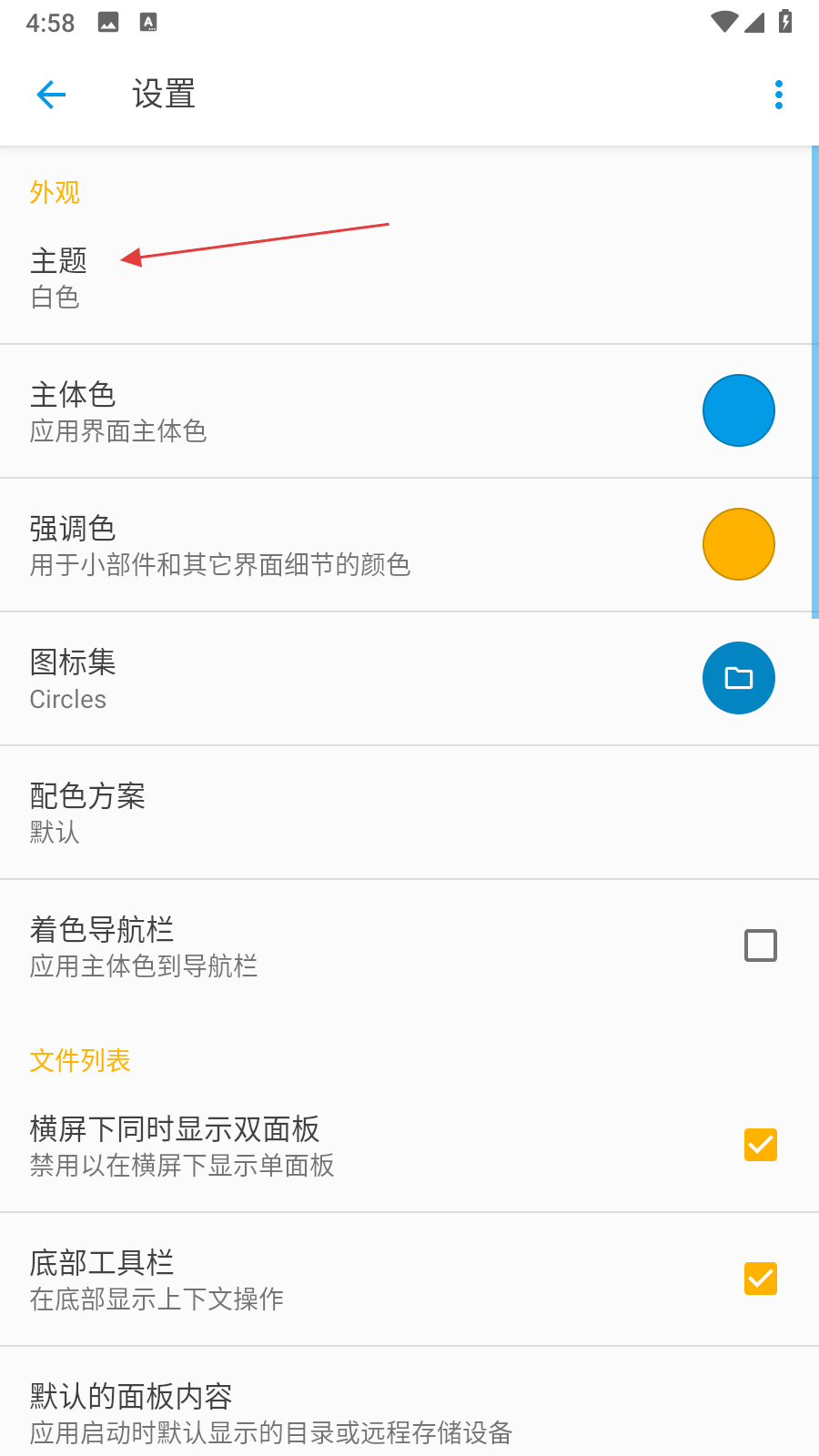
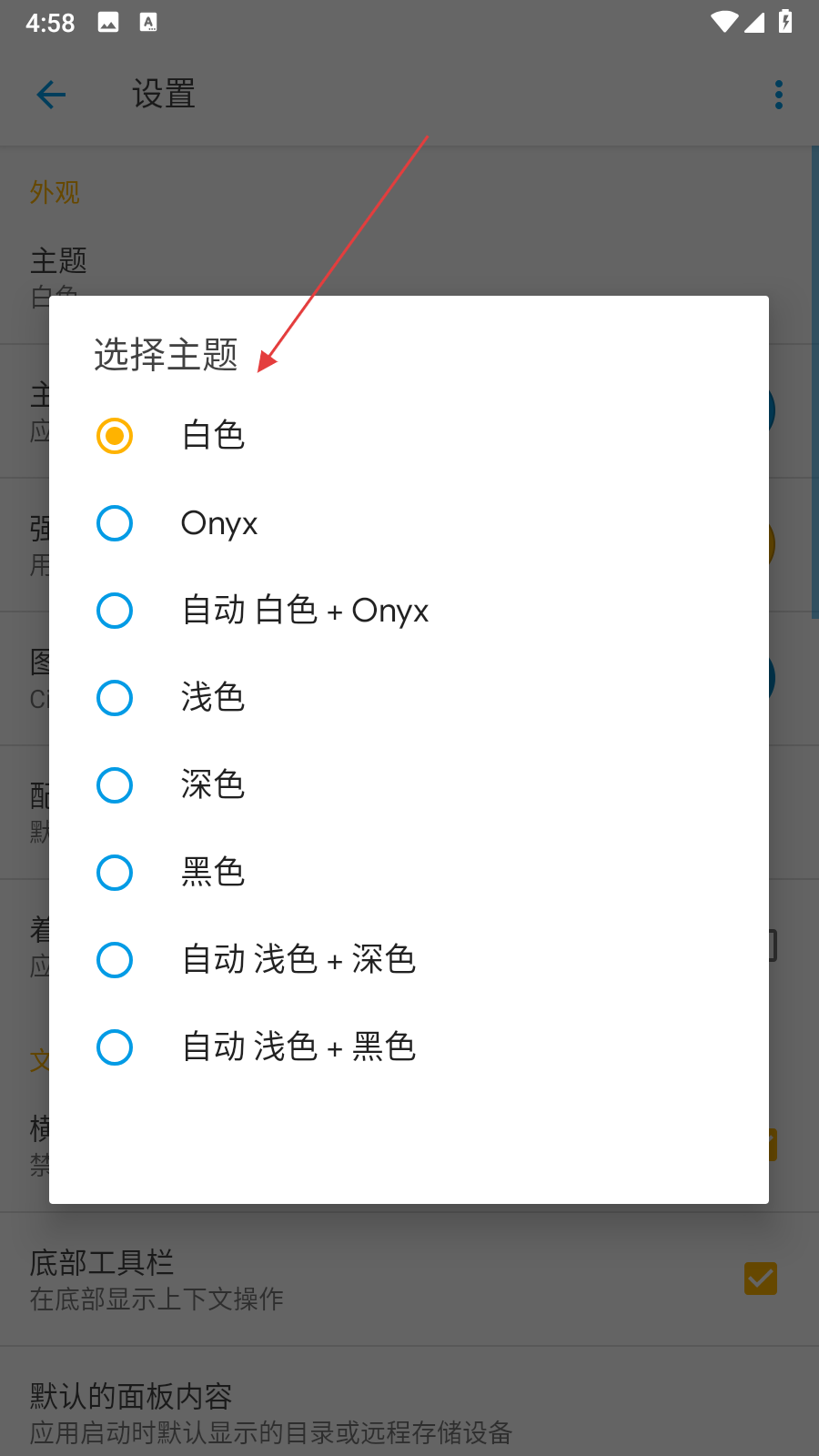
3、在设置页面的外观板块下,找到主题选项并点击,弹出选择主题的选项列表。
4、在选择主题列表中,可选择不同主题,点击对应选项即可更改SE文件管理器的主题颜色。
强大的媒体文件管理器。它可以整理您的照片、视频和音乐,方便进行快速访问。同时它还拥有一个内置的音乐播放器和图片浏览器,它甚至允许您播放您的电脑,Dropbox,onedrive或Google Drive上存储的远程内容。最酷的是,所有多媒体内容还可以在您的Chromecast兼容设备上播放。
双面板可同时进行双重文件管理
能够创建受密码保护的ZIP和7ZIP文件
支持读取并解压ZIP,7ZIP,RAR和tar文件,支持加密压缩文件
Material风格!
丰富的界面选项:图标,配色方案及主题
支持面板之间的拖放操作
支持FTP,SFTP, WebDav 以及 SMB / CIFS
云服务管理器,支持: Dropbox, Box, OneDrive, Google Drive, Sugarsync, Copy, Mediafire, Owncloud
许多云提供商
享受管理大多数流行云提供商(例如Dropbox,Google Drive,OneDrive,Mega等)存储的文件的功能。感谢Solid Explorer,您无需为每个服务安装单独的应用程序!
提高生产力
双窗格文件管理使您的生活更轻松。一次浏览多个位置,然后无缝传输文件。使用带有引人注目的动画的拖放手势来复制移动文件。
无限能力
得益于可从Play商店下载的扩展程序,Solid Explorer的功能甚至更加强大。您可以安装更多的云客户端,文件工具,图标集等等。想象力是极限。
丰富的定制
轻松自定义应用程序外观以适合您的样式。从许多精心设计的配色方案和图标集中进行选择。更改文件列表的外观,并用捏手势调整它们的大小。
v3.1.3更新内容:
-HEIC图像的固定方向
-改进的Android 15兼容性
-稳定性改进
v2.8.17更新内容:
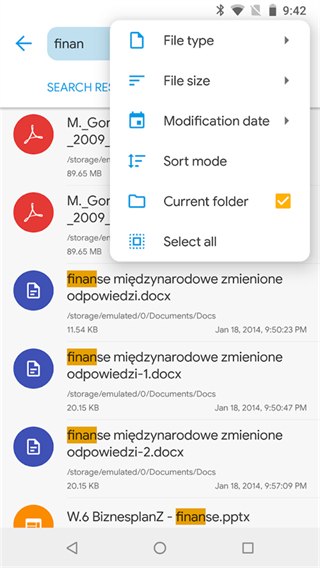
修复在搜索字段中输入特殊字符时崩溃的问题
更新翻译、其他小修复
包名:pl.solidexplorer2
MD5:ED422B098AFB2C2A0767FDAAEA0ABA8E
请描述您所遇到的错误,我们将尽快予以修正,谢谢!
*必填项,请输入内容